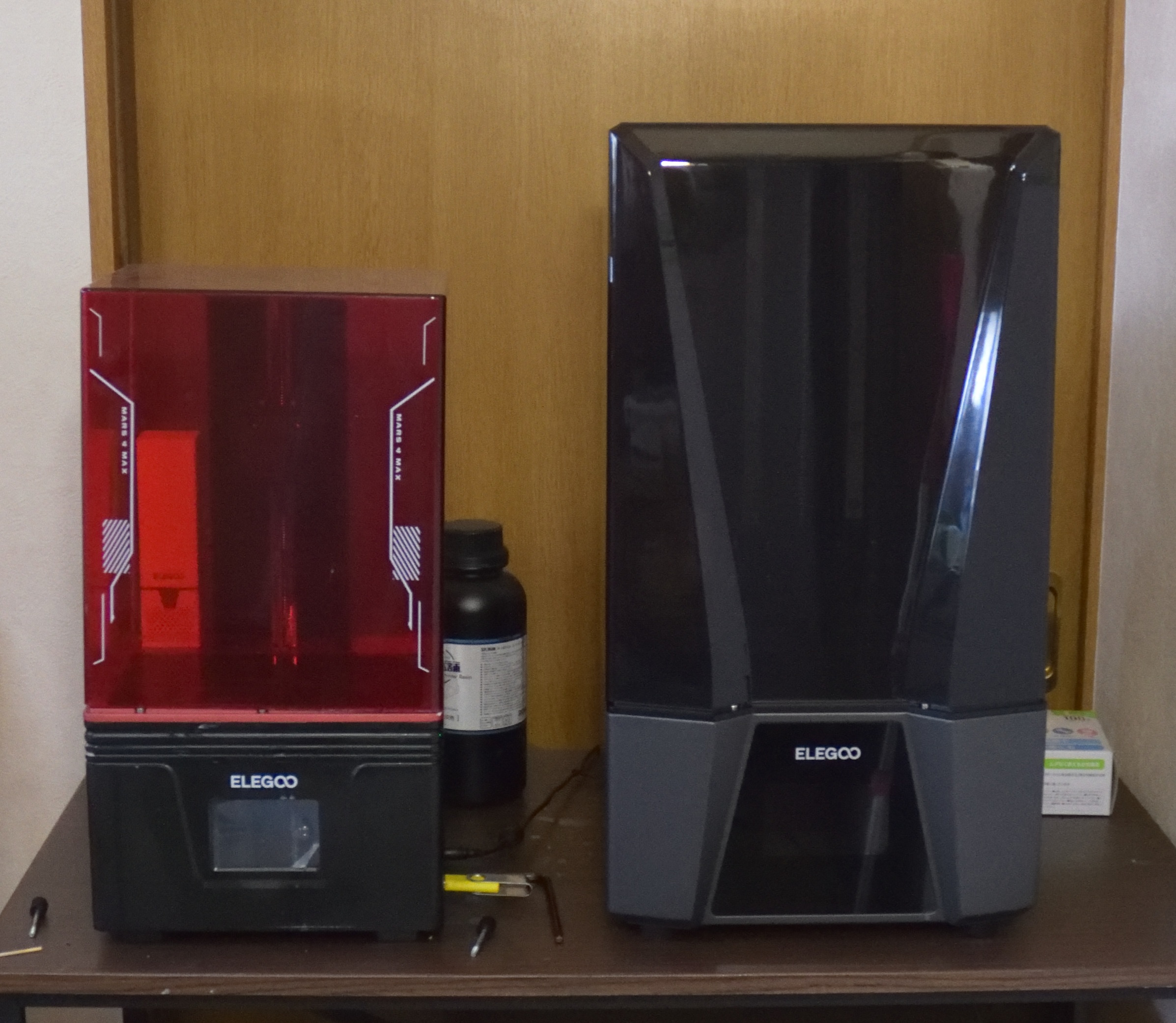
Saturn 3 Ultraを購入した経緯
最近Mars4を使っていて不調の兆しが出始めていた。
何も造形していない箇所に2か所ぐらいのぽっち?が勝手に印刷されるようになった。
印刷速度も今より早いものが欲しくなってきた。
そこで次を探していたら評判がよくてmars4よりも解像度が良いSaturn 3 Ultraを見つけた。
ちょうどセールも行っていたため購入した。
【新旧比較】Mars4 Max VS Saturn 3 Ultra
現在使っているMars4 MaxとSaturn 3 Ultraのスペック比較は以下のようになる。
解像度が6Kから12Kと上がっており細かな造形に期待できる。
印刷速度も最大150mm/hの速さで印刷ができ時短に期待ができる。最高速度を出すにはACFフィルムが必要となる。
| Mars4 Max | Saturn 3 Ultra | |
| LCD | 9.1インチ6KモノクロLCD | 10-inch 12K モノクロ LCD |
| Z解像度 | 0.01mm | 0.01mm |
| XY解像度 | 34µm(5760×3600) 6K | 19 x 24 μm (11520 x 5120) 12K |
| 造形サイズ | 195.8(幅)×122.4(奥行)×150(高さ)mm | 218.88mm(幅) × 122.88mm(奥行) × 260mm(高さ) |
| 印刷速度 | 30~70 mm/h | 最大 150mm/h |
| 対応フィルム | FEP,PFA | FEP,PFA,ACF |
| データ転送方式 | USB | USB,Wifi |
| タッチパネル | 3.5 インチ | 4.0インチ |
| 対応言語 | 中国語・英語 | 中国語、英語、日本語、オランダ語、韓国語、フランス語、ドイツ語、ロシア語、イタリア語、スペイン語、トルコ語、ポルトガル語 |
| 本体寸法 | 246(幅)×230(奥行)×453(高さ)mm | 305.9mm(幅) × 273mm(奥行) × 562.5mm(高さ) |
| 総重量 | 7.5kg | 16.2kg |

Saturn 3 Ultra開封
開封
ELEGOO公式から購入した。
セールもやっていて9000円引きされていた。
44900円で購入できた。
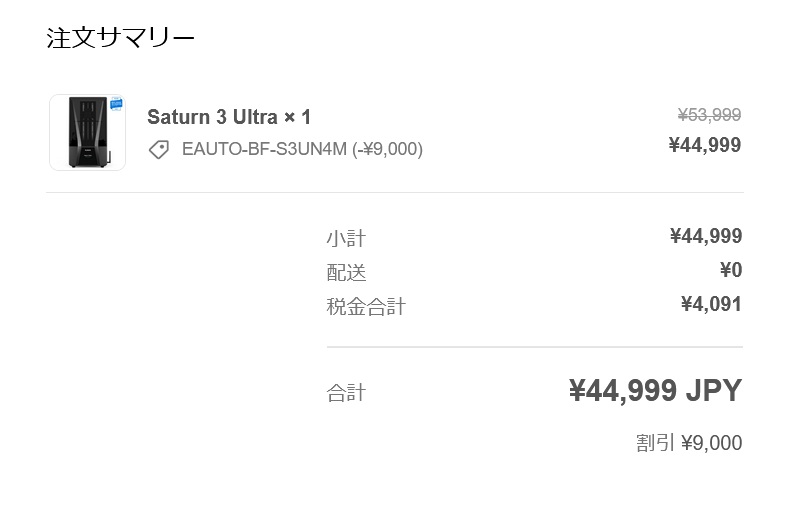
注文から4日程度で到着した。
重量16kgのでかぶつなため箱も大きい。
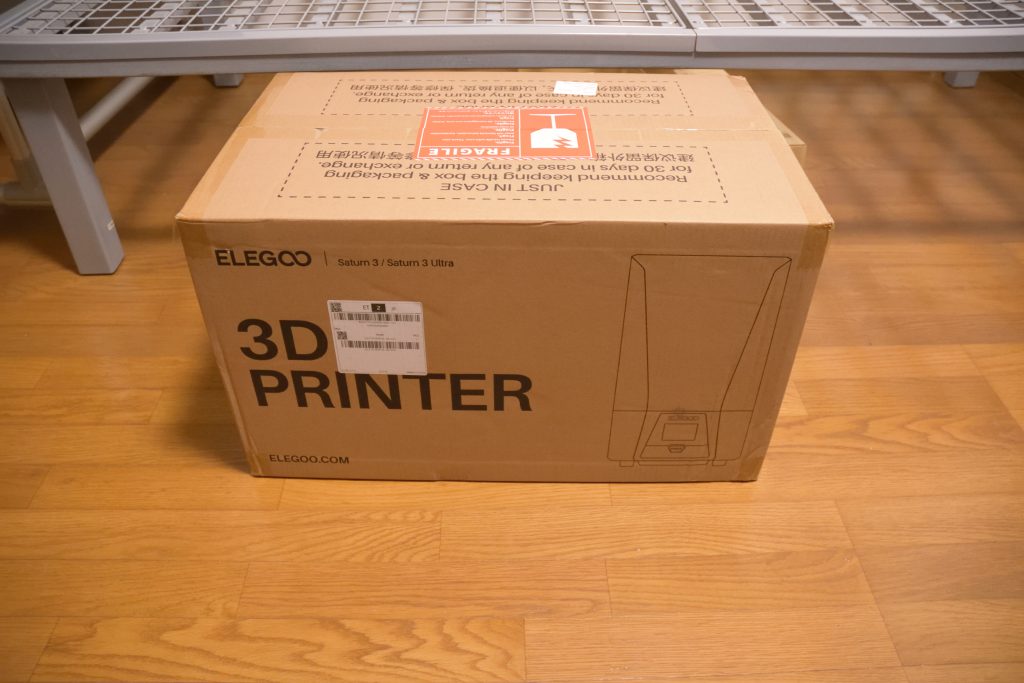
開封すると発泡スチロールで保護されていた。上部に電源コードの箱がある。
それを開けると本体が見える。両角も保護されており丁寧に梱包されていた。


本体を出すと中身も緩衝材で保護されており、付属品も同封されていた。


付属品はこの箱に入っていた。
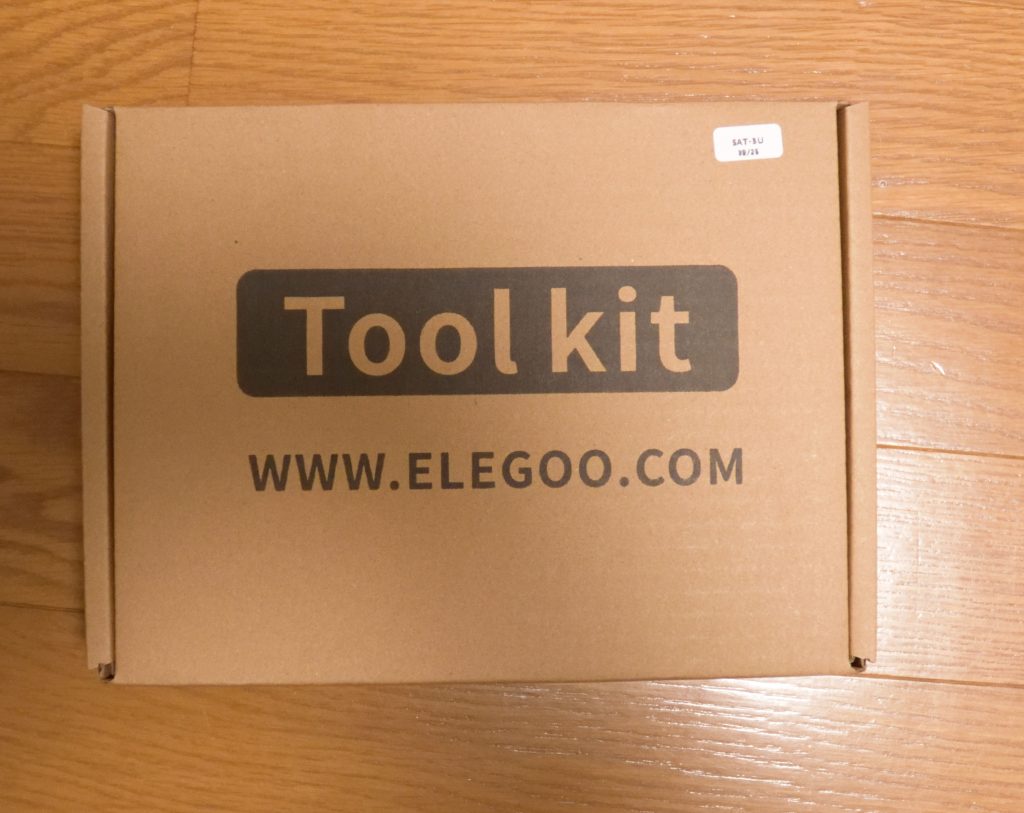
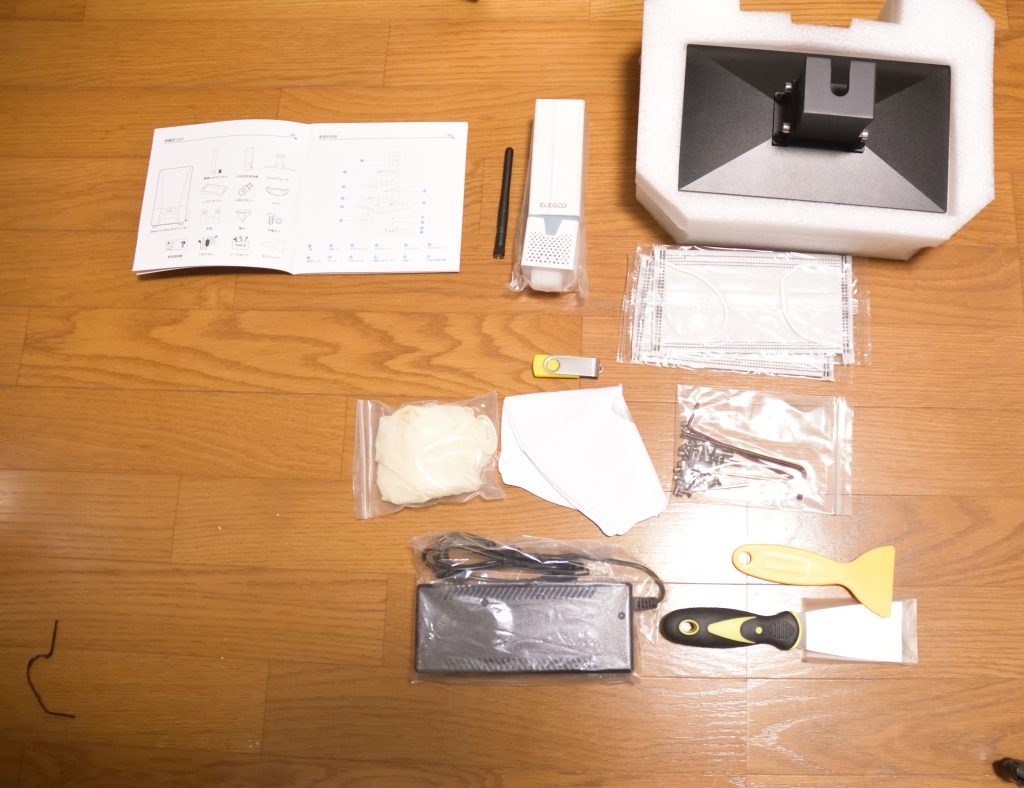
内容物は以下のようになる。
- 取扱説明書
- Wifiアンテナ
- 空気清浄機
- ビルドプレート
- レジンタンク
- USBメモリー
- マスク
- 手袋
- 漏斗
- 予備ネジ
- アダプター
- スクレーパー2種
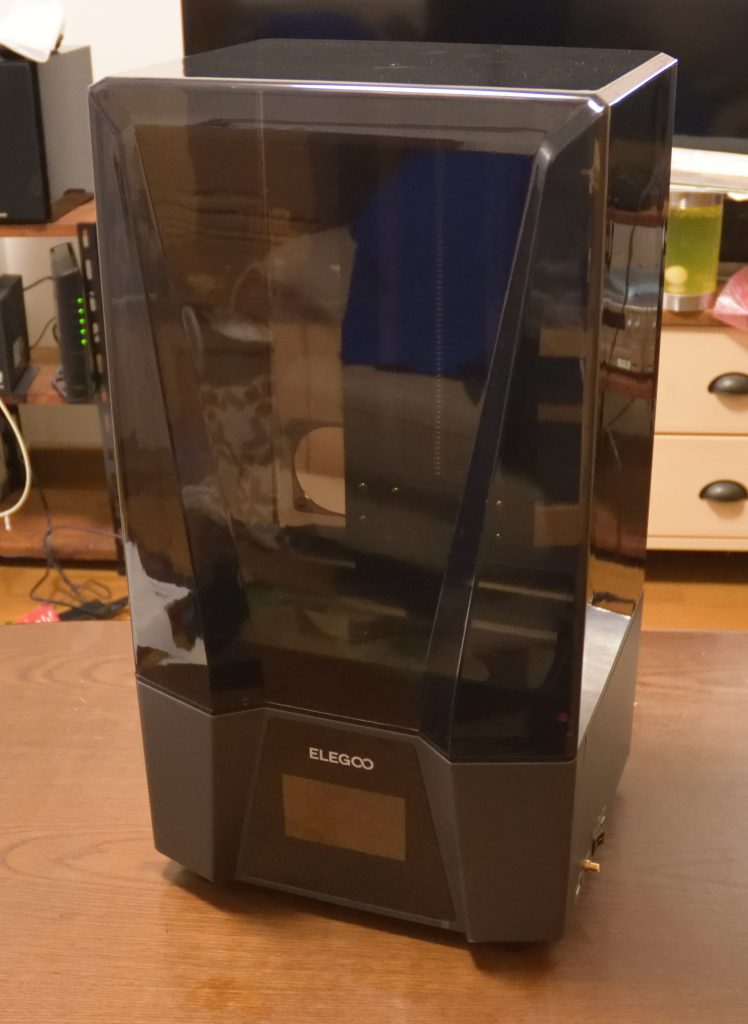
正面
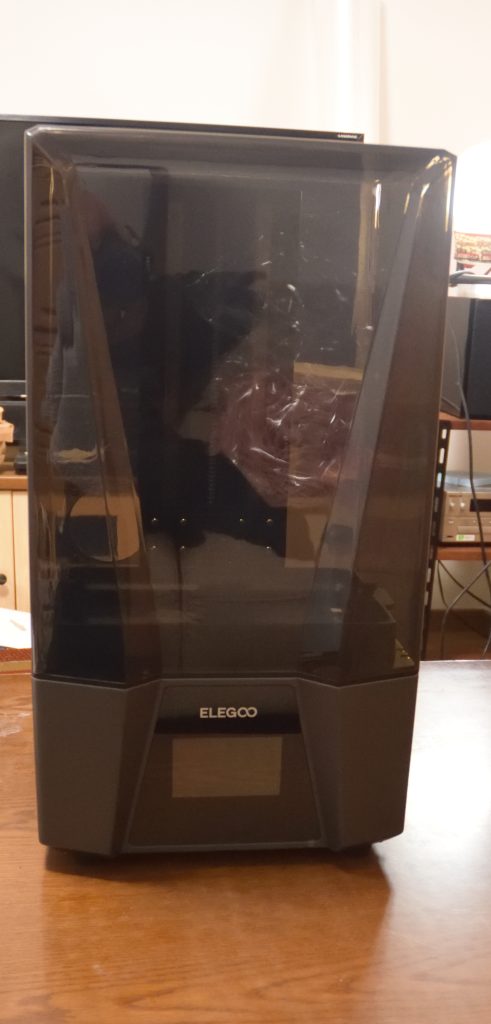
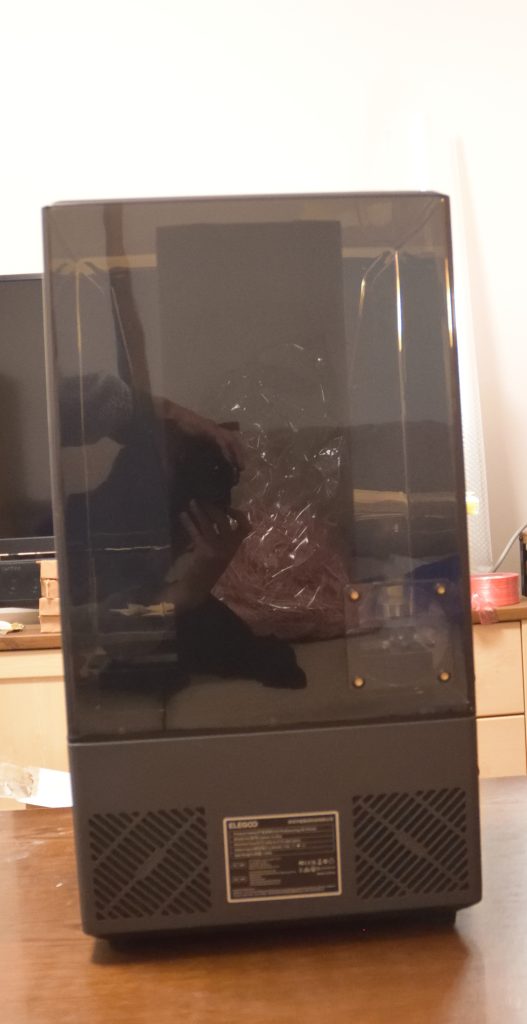
側面
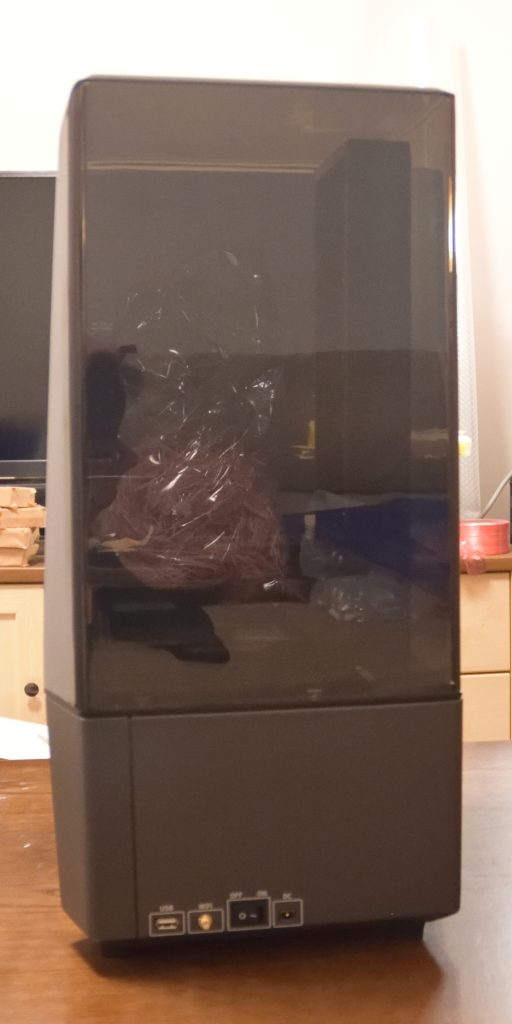
背面
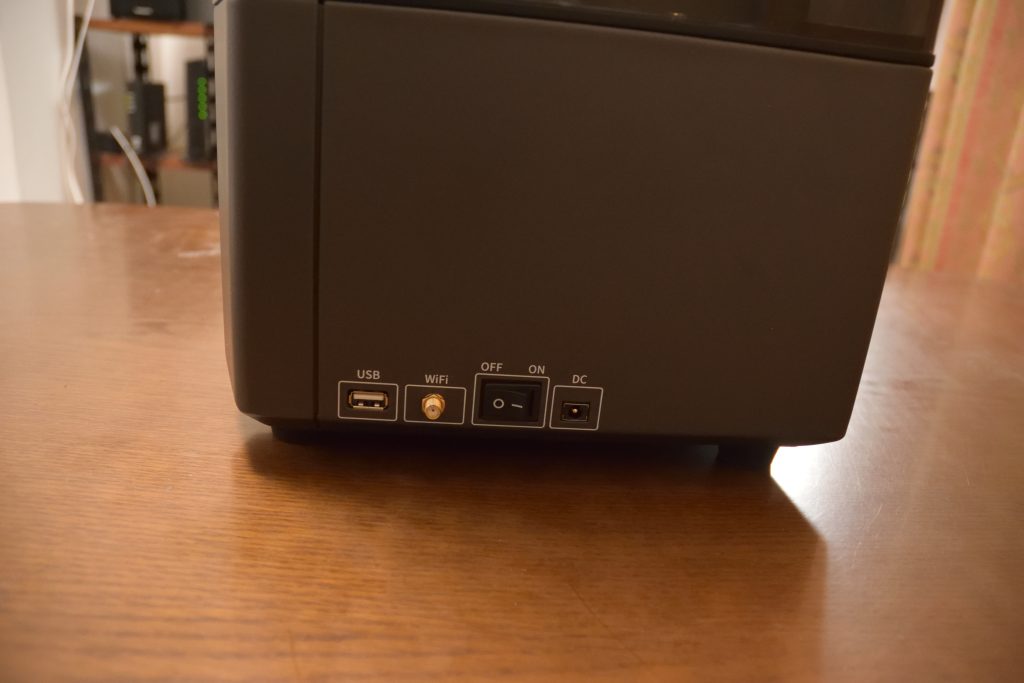
インターフェース部分
USBポート、Wifiアンテナ、電源スイッチ、電源
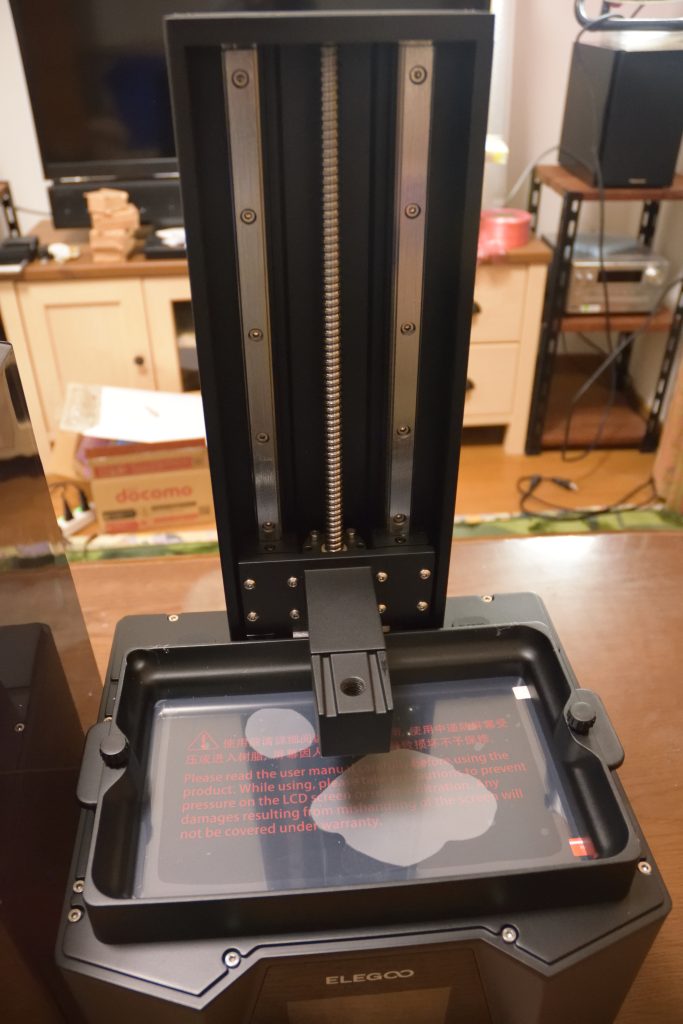
レジンタンク
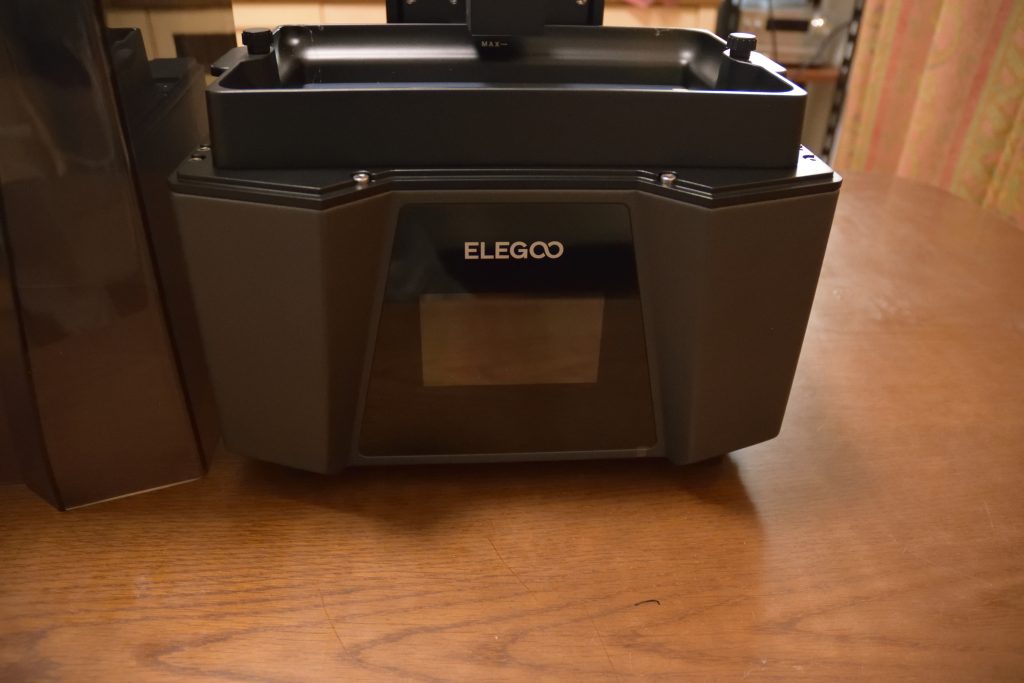
タッチモニタ
Mar4 MaxとSaturn 3 Ultra大きさ比較。
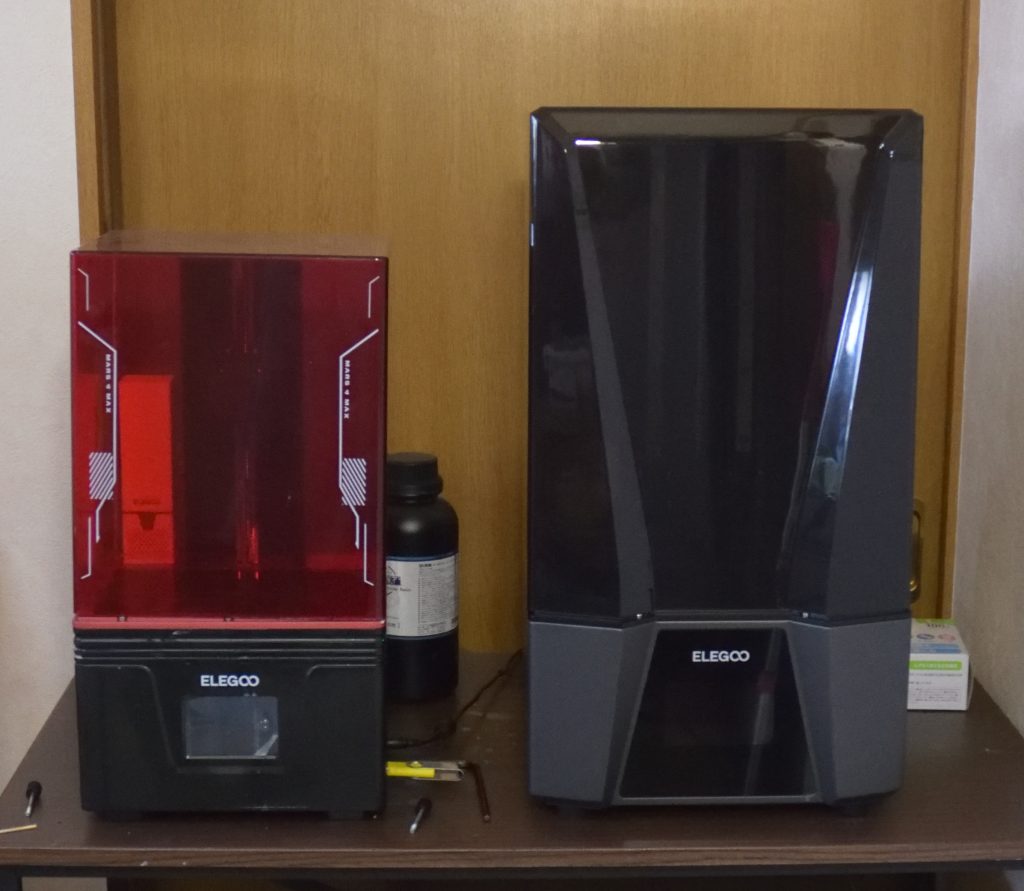
ビルドプレートと液晶パネルにはフィルムが貼ってあるので印刷前には剝がしておく。


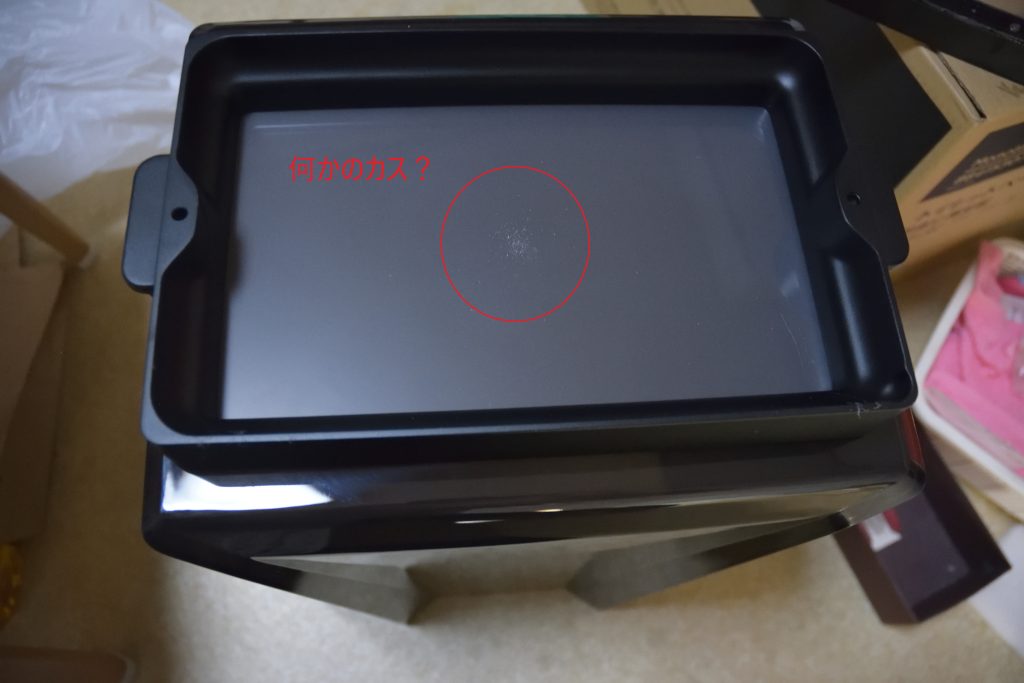
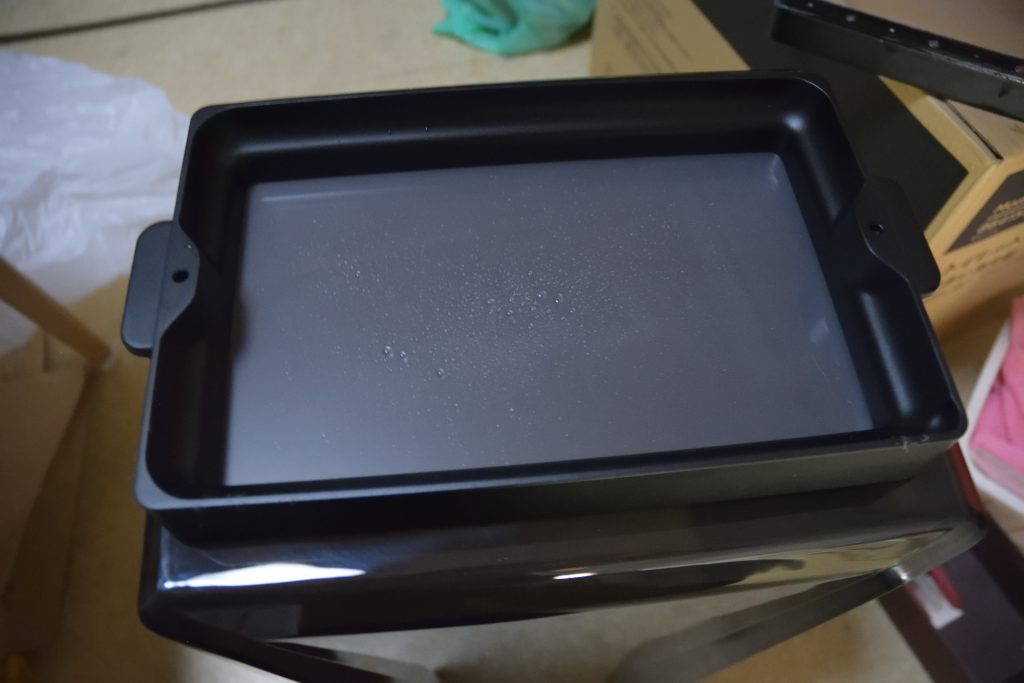
レジンタンクには切削後のカス?が付着していたのでアルコールで取り除いておく。
ビルドプレート装着
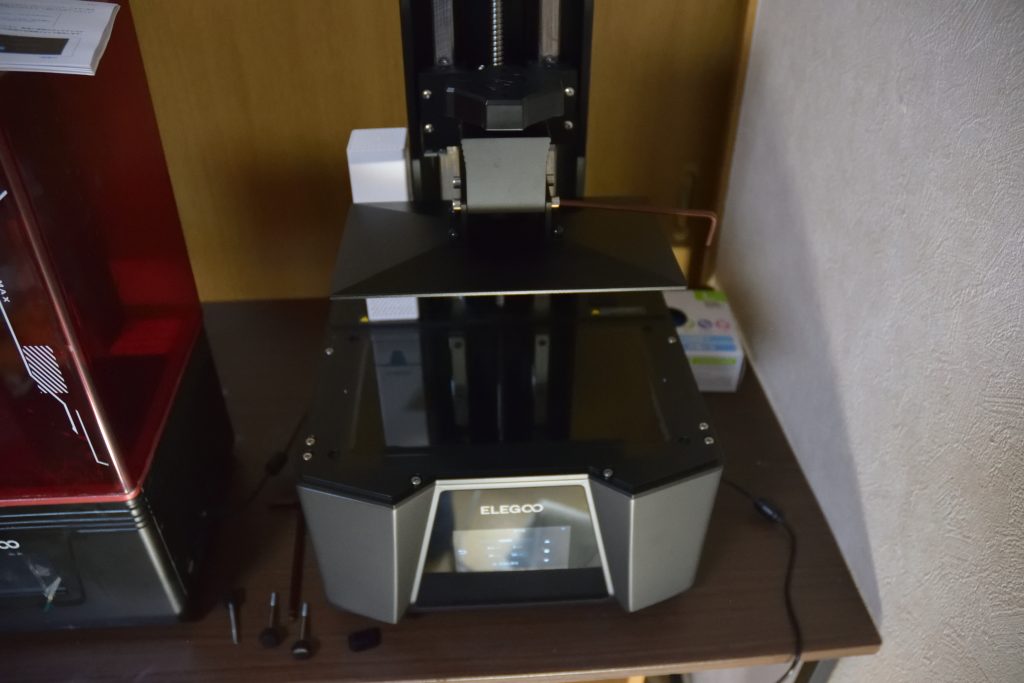
レベリング
部品を取り付けたら次に印刷前のレベリングを行う。
説明書の手順で行えば大丈夫。
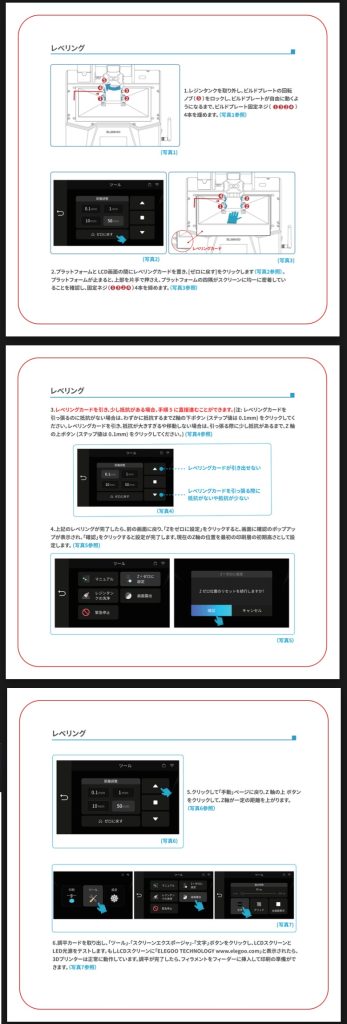
以前使用していたプリンタのように設定したら失敗した。
その時の動画は以下のようになる。
ちゃんと説明書通りにしようね(´・ω・`)
印刷
次は印刷を行う。
データは以下のURLから「AmeraLabs Town」を使用する。

ダウンロードしたデータを「Chitubox」というスライスソフトで設定する。
ソフトは以下のURLからダウンロードする。

インストール後はソフトを起動する。
初回起動時?はサインイン画面が出るが無視して右上の「×」をクリックして消す。

「新しいプロジェクト」をクリックする。

左のプリンターって項目から使用するプリンターを選択する。
今回は「Saturn 3 Ultra」を設定した。

設定後は縦に点々が並んでるボタンをクリックして、編集をクリックする。

ここでプリンターの詳細を変更できる。
今回は層の厚みを0.3mmにして行う。
変更後は保存を押すと反映される。編集が終わったら右上の「×」で前の画面に戻る。

メイン画面に戻ってきたら先ほどダウンロードしたテストモデルをドラッグ&ドロップしてステージの上に乗せる。

右上の「スライス」をクリックしたら、右下の「スライス」をクリックする。

ここで印刷の工程を確認できる。
問題なければ上部の「保存」をクリックして、右の「保存」をクリックしたらファイルを保存する。
今回は「.goo」ファイルで保存した。

保存したデータは付属のUSBメモリに移動する。
USBを本体に接続したら電源スイッチを押す。
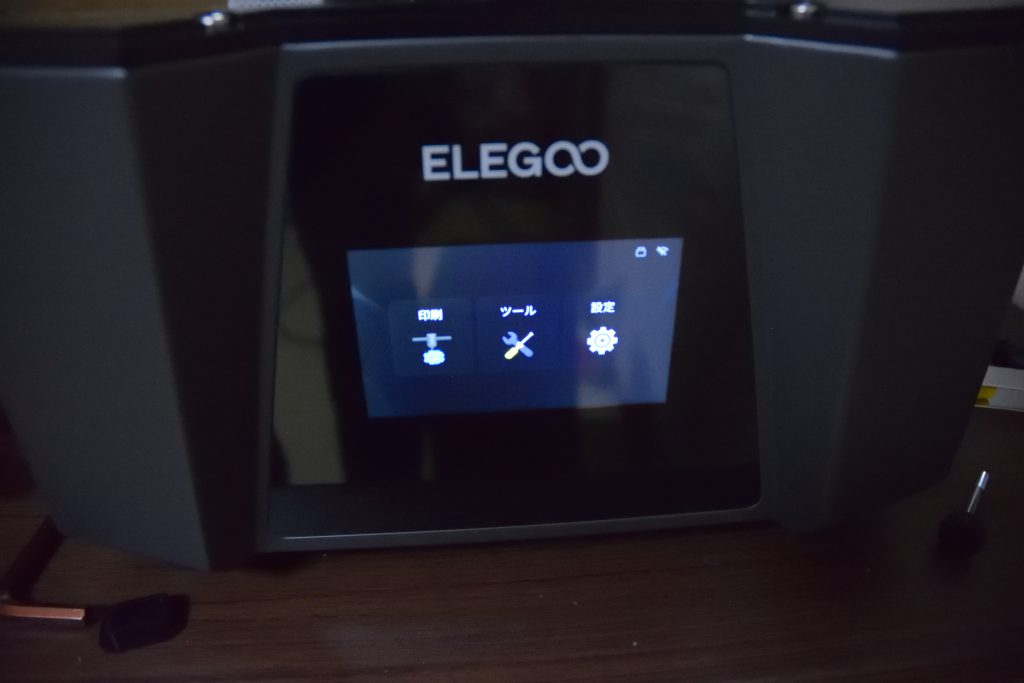
「印刷」をクリックする。
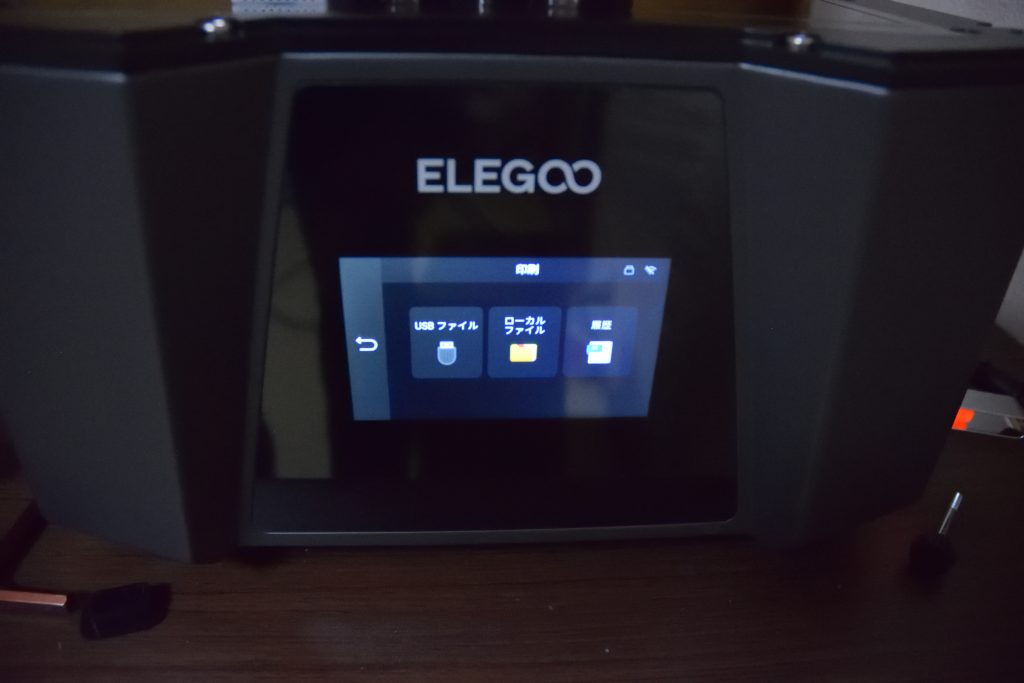
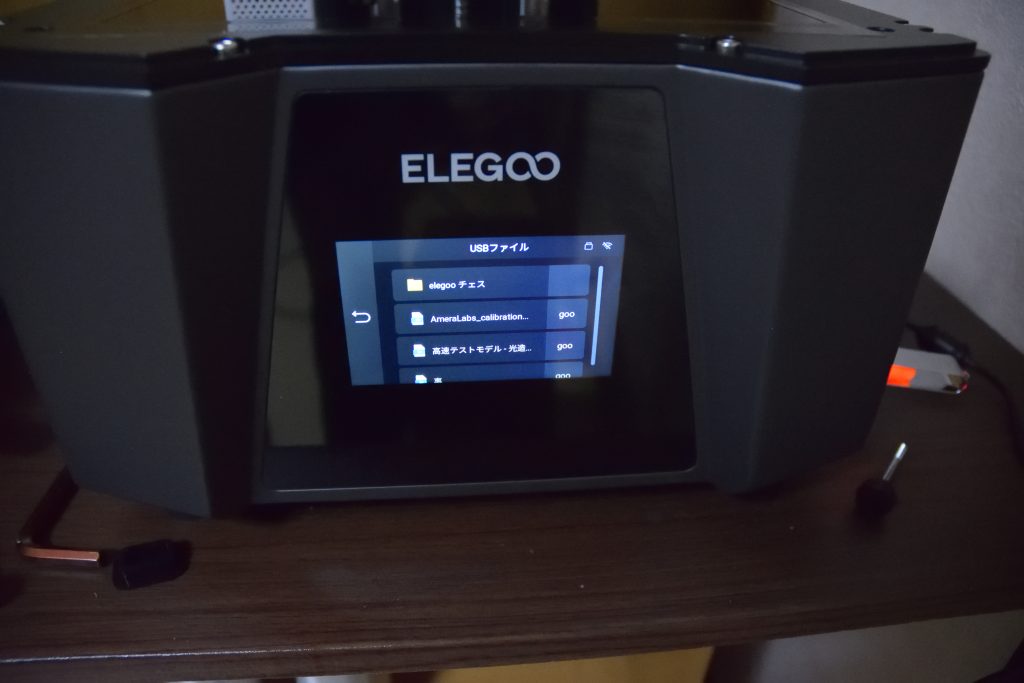
「USBファイル」をクリックする。
「テストモデルをプリント」をクリックする。
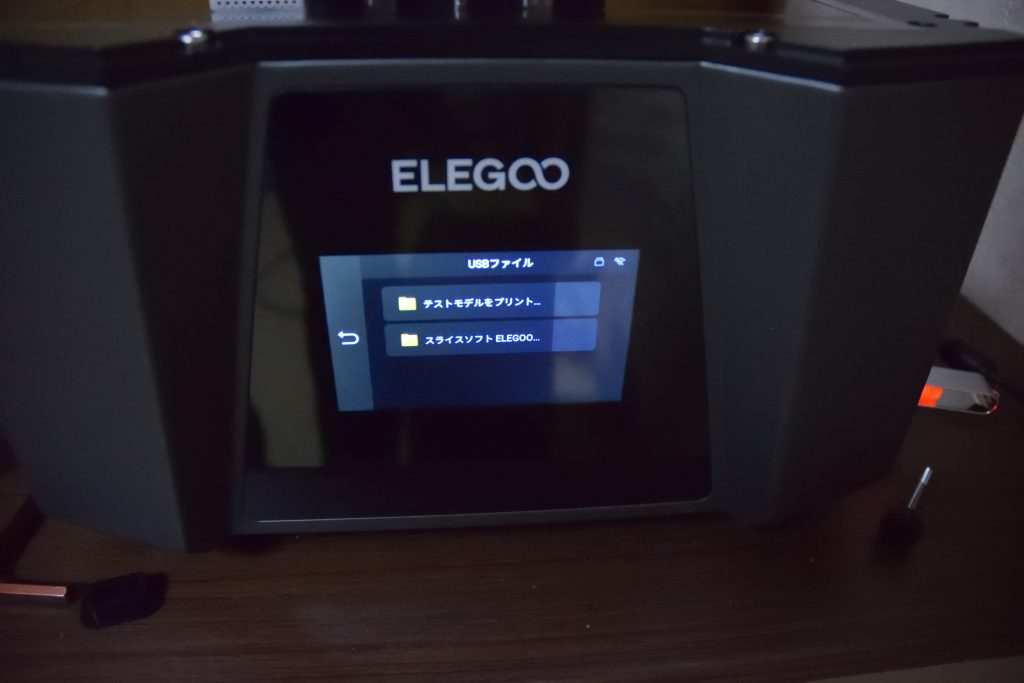
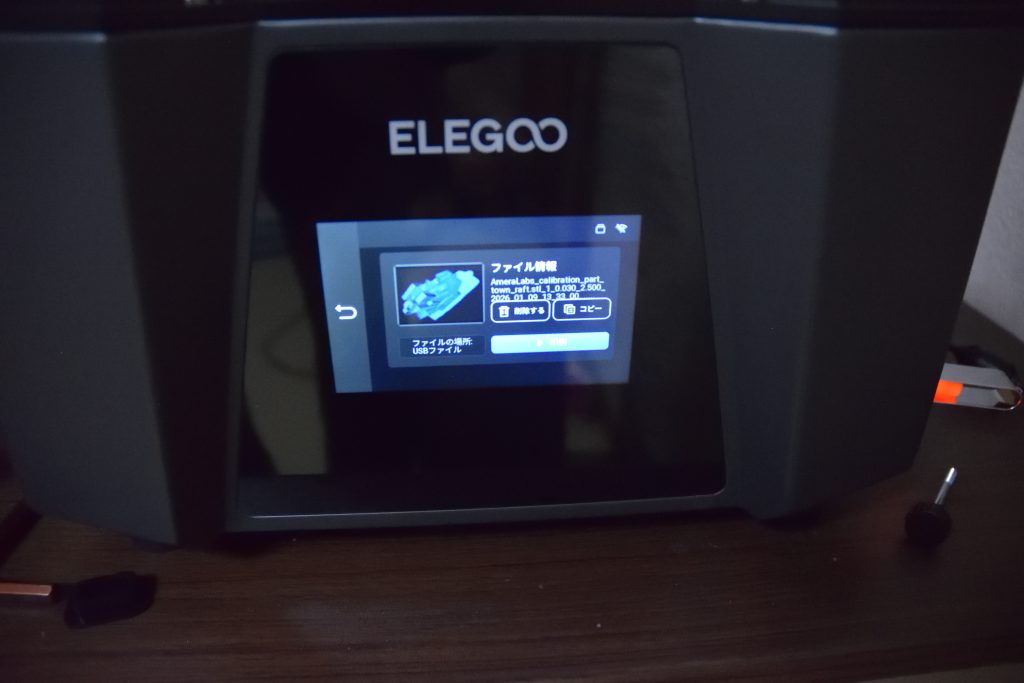
印刷したいファイルをクリックする。
「印刷」をクリックする。
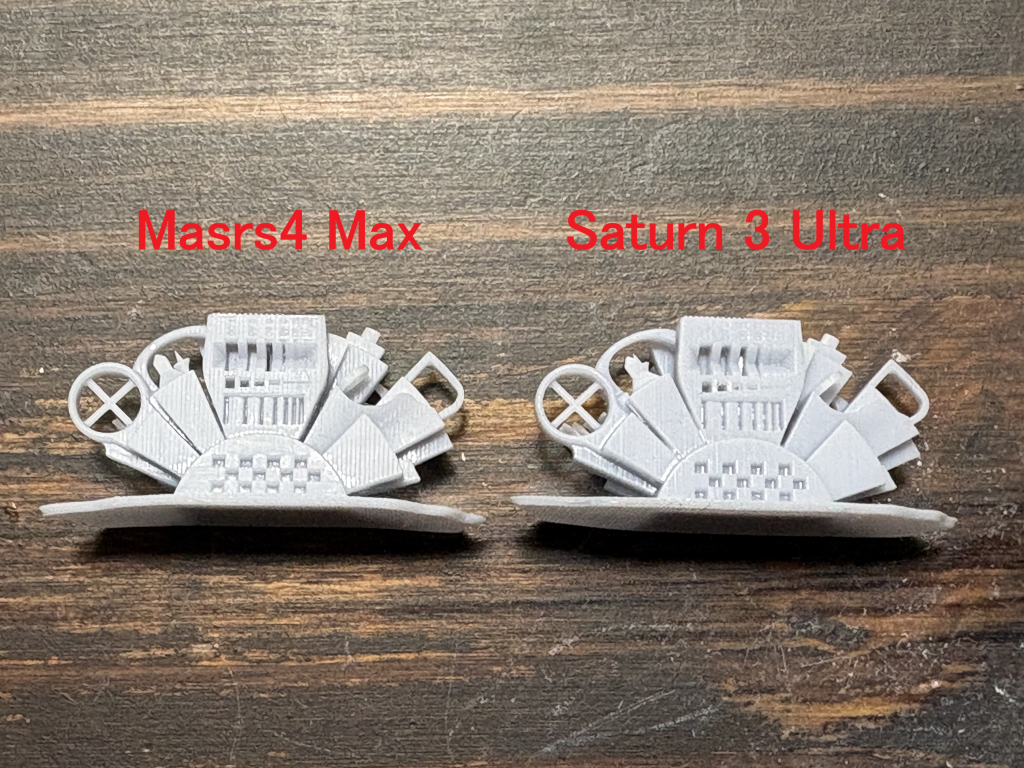
印刷したデータを新旧比較してみた。
左がMars4 Max 右が購入したSaturn 3 Ultra。
画像ではわかりにくいがSaturn 3 Ultraが滑らかに印刷されている結果となった。
まとめ&乾燥
今回Mars4Maxから乗り換えてみて満足できた。
造形も綺麗に印刷ができ印刷速度も上がってよかった。
150mm/hを実現できるみたいだがそれは試しながらやってみようと思った。
新たに購入を考えている方がいれば安いモデルよりもある程度スペックが良い4万円~のプリンターは購入してみるといいかも。
コメント